


温馨提示:本文最后更新于
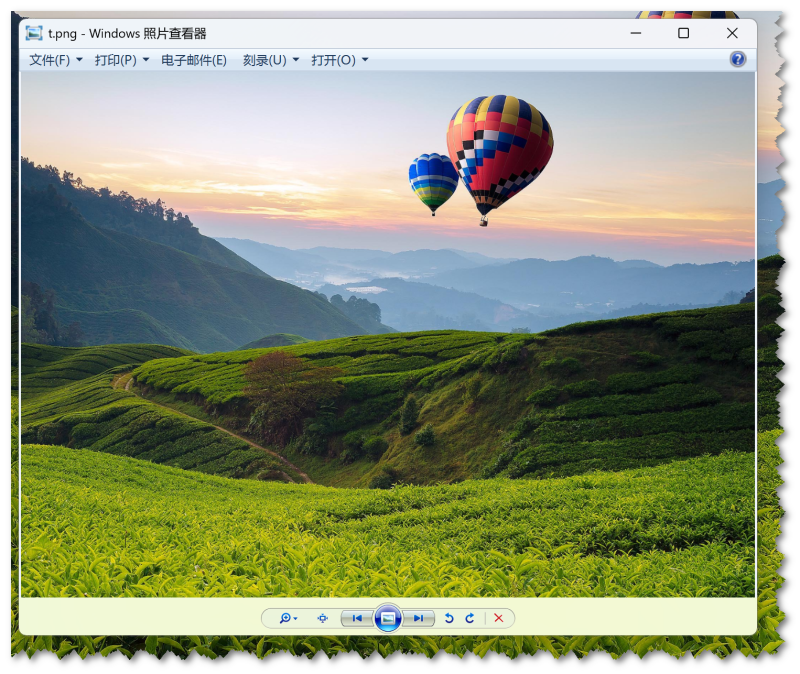
440天前,文章具有时效性,若有错误或已失效,请在下方留言。在 Windows 系统中,经典的 PhotoViewer 虽在 Win10/11 中默认隐藏,但通过简单操作即可重新启用。以下为详细图文步骤,助你快速找回熟悉的图片浏览工具。
为何选择 PhotoViewer?
PhotoViewer 以简洁界面和高效操作著称:左右箭头快速切换图片、Ctrl + 滚轮缩放、F11 一键全屏,对习惯传统操作的用户十分友好。
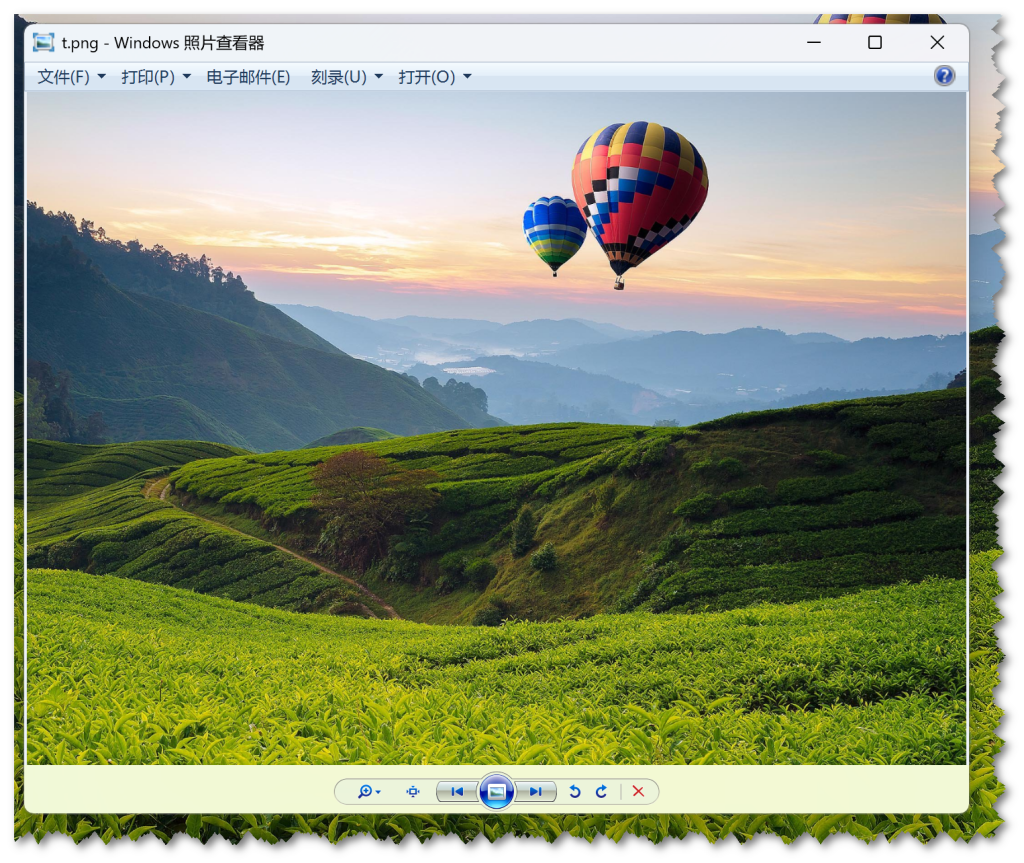
开启 PhotoViewer 的方法
一、修改注册表法(适用于 Win10 及以上)
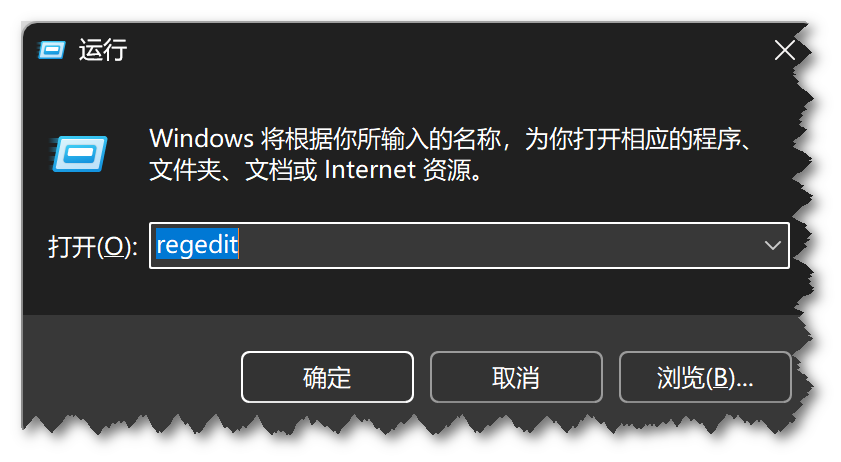
1、打开注册表编辑器按下 Win+R 键调出 “运行” 窗口,输入 “regedit” 后回车。
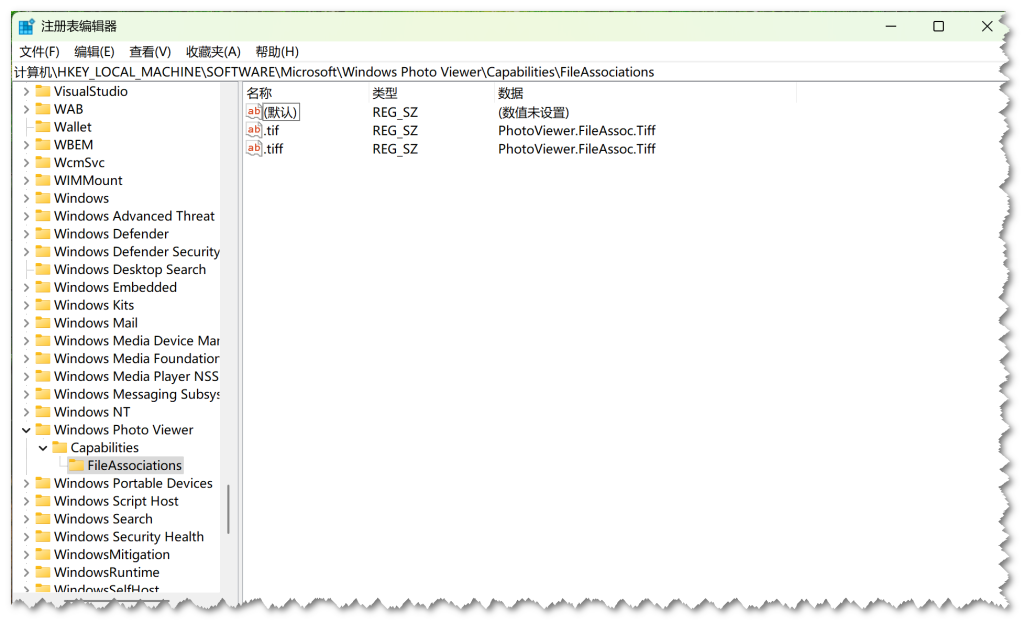
2、定位目标目录依次展开路径:HKEY_LOCAL_MACHINE\SOFTWARE\Microsoft\Windows Photo Viewer\Capabilities\FileAssociations
3、添加文件关联在右侧空白处右键选择 “新建→字符串值”,以.jpg 格式为例:
- 名称输入 “.jpg”
- 数值数据填写 “PhotoViewer.FileAssoc.Tiff”
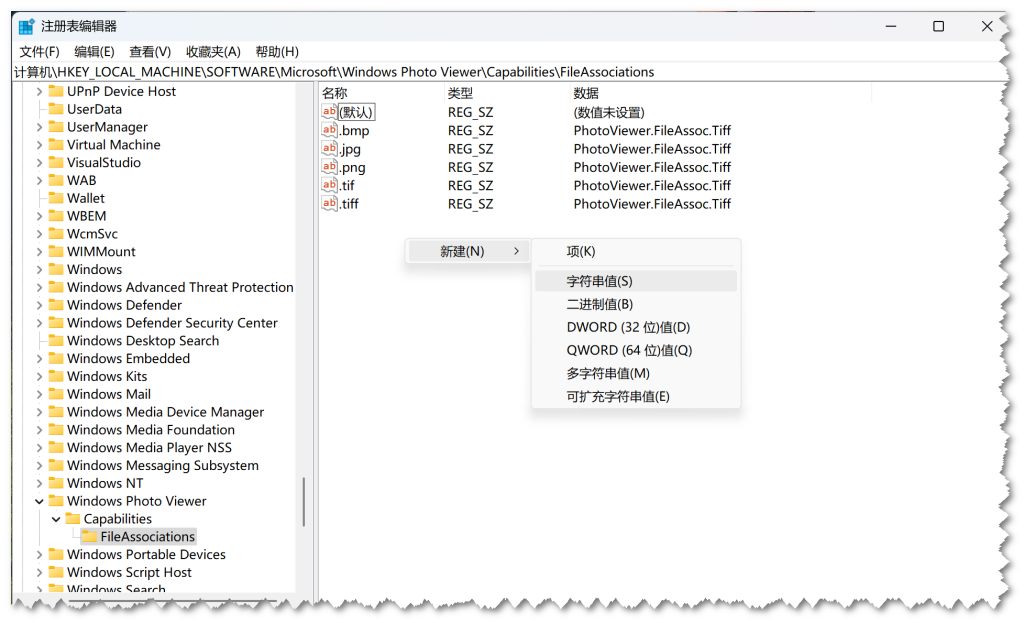
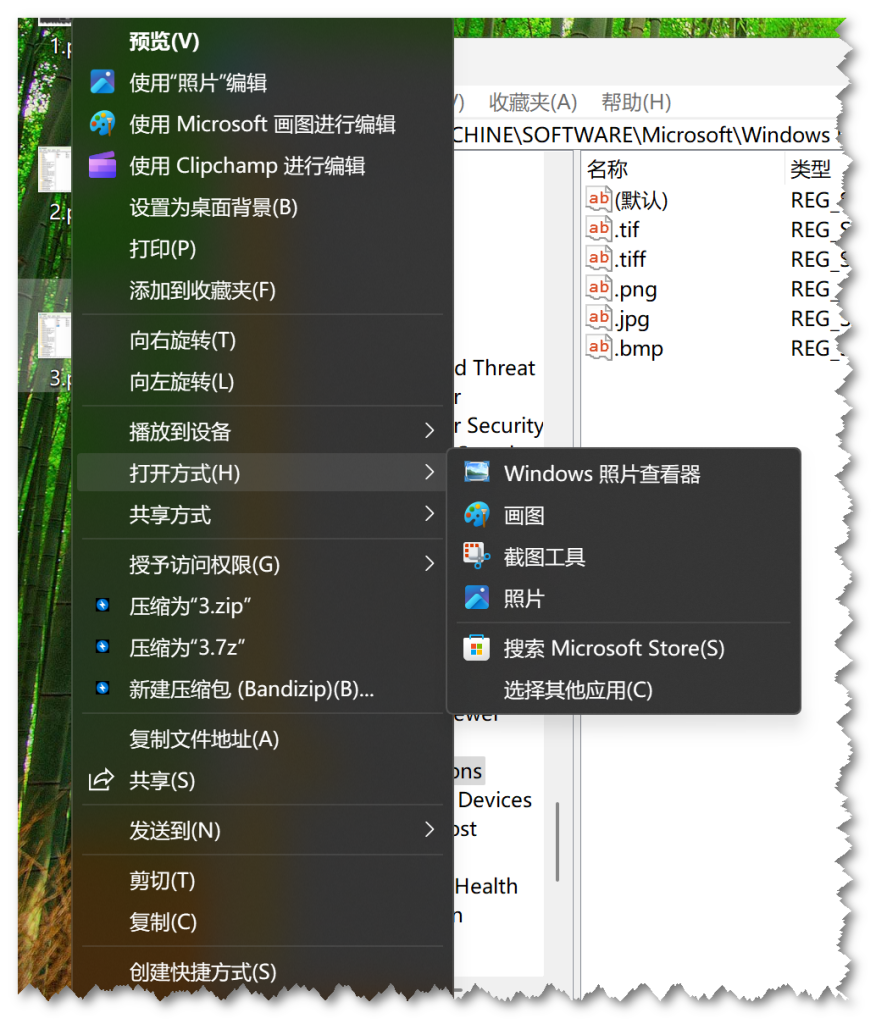
4、完成设置重复步骤 3 添加.png、.bmp 等格式,关闭注册表后,右键图片选择 “打开方式” 即可看到 “Windows 照片查看器”。
二、注册表文件导入法(新手推荐)
1、创建注册表文件新建 TXT 文档,粘贴以下代码(可按需添加格式):
Windows Registry Editor Version 5.00

[HKEY_LOCAL_MACHINE\SOFTWARE\Microsoft\Windows Photo Viewer\Capabilities\FileAssociations]
".tif"="PhotoViewer.FileAssoc.Tiff"
".tiff"="PhotoViewer.FileAssoc.Tiff"
".png"="PhotoViewer.FileAssoc.Tiff"
".jpg"="PhotoViewer.FileAssoc.Tiff"
".bmp"="PhotoViewer.FileAssoc.Tiff"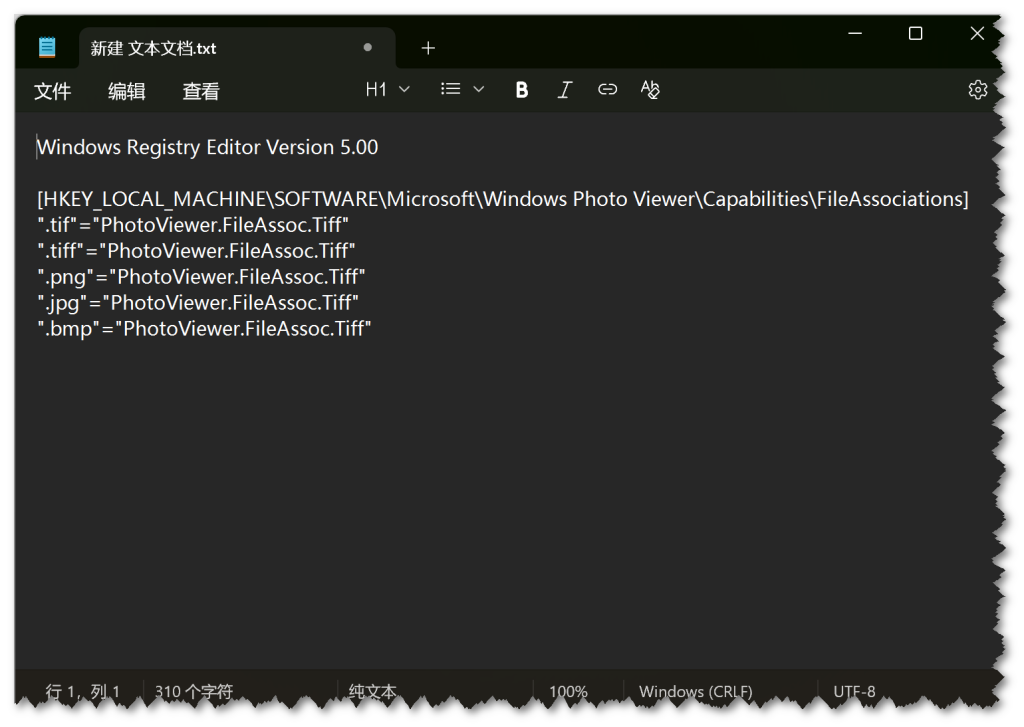
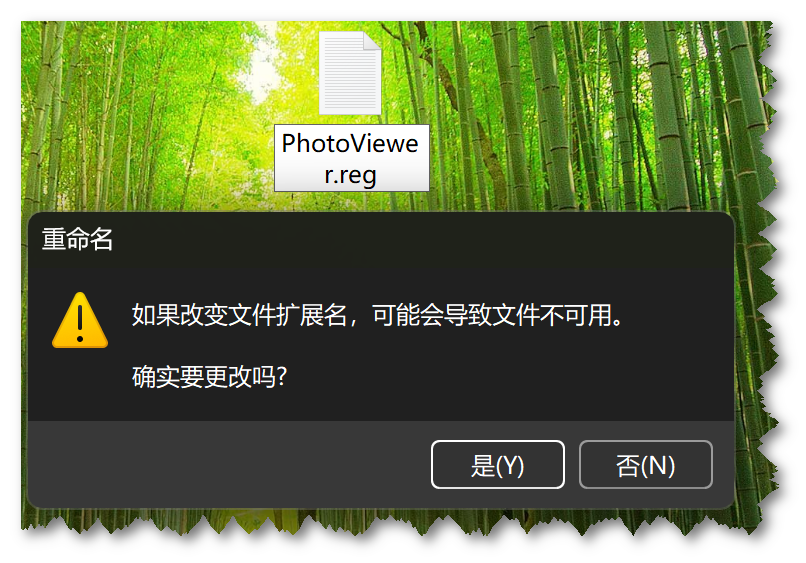
2、修改文件格式
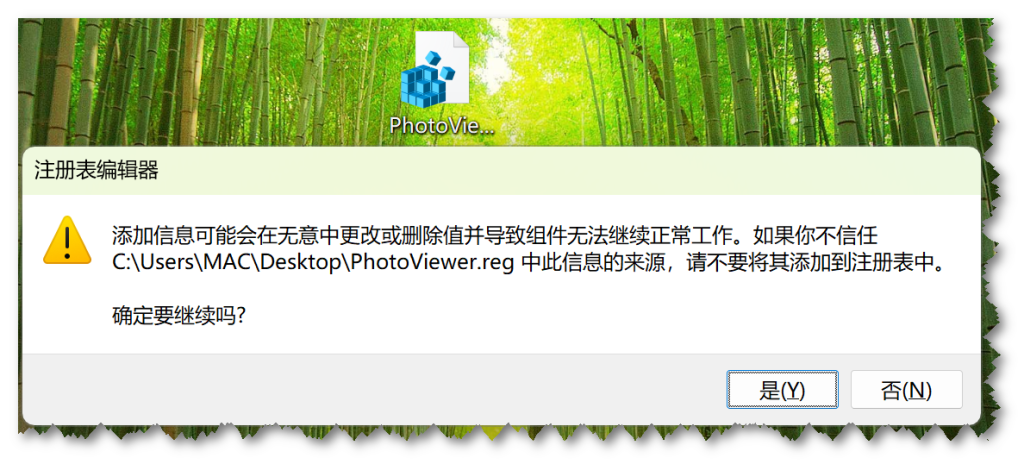
将文档重命名为 “PhotoViewer.reg”(注意修改后缀),弹出提示时选择 “是”。
3、导入注册表
双击该文件,依次点击 “是”“确定” 完成导入,无需重启即可生效。
注意事项
- 系统更新可能重置设置,若 PhotoViewer 消失可重复上述步骤。
- 建议操作前备份注册表(文件→导出),避免误操作影响系统。
通过以上步骤,即可重新启用经典的 PhotoViewer,享受高效流畅的图片浏览体验。
© 版权声明
1 本网站的文章部分内容可能来源于网络,仅供大家学习与参考,如有侵权,请联系站长删除处理。
2 本站一切资源不代表本站立场,并不代表本站赞同其观点和对其真实性负责。
3 本站一律禁止以任何方式发布或转载任何违法的相关信息,访客发现请向站长举报
4 本站资源大多存储在云盘,如发现链接失效,请联系我们我们会第一时间更新。
2 本站一切资源不代表本站立场,并不代表本站赞同其观点和对其真实性负责。
3 本站一律禁止以任何方式发布或转载任何违法的相关信息,访客发现请向站长举报
4 本站资源大多存储在云盘,如发现链接失效,请联系我们我们会第一时间更新。
THE END





- 最新
- 最热
查看全部